SELLERCAMERA 使用指南

從拍攝開始,把每張商品圖用好。

按照真實的商品上架準備流程編寫:創建商品、規劃鏡頭、拍攝檢查、分類編輯和打包導出。

六個重要環節06 / 06

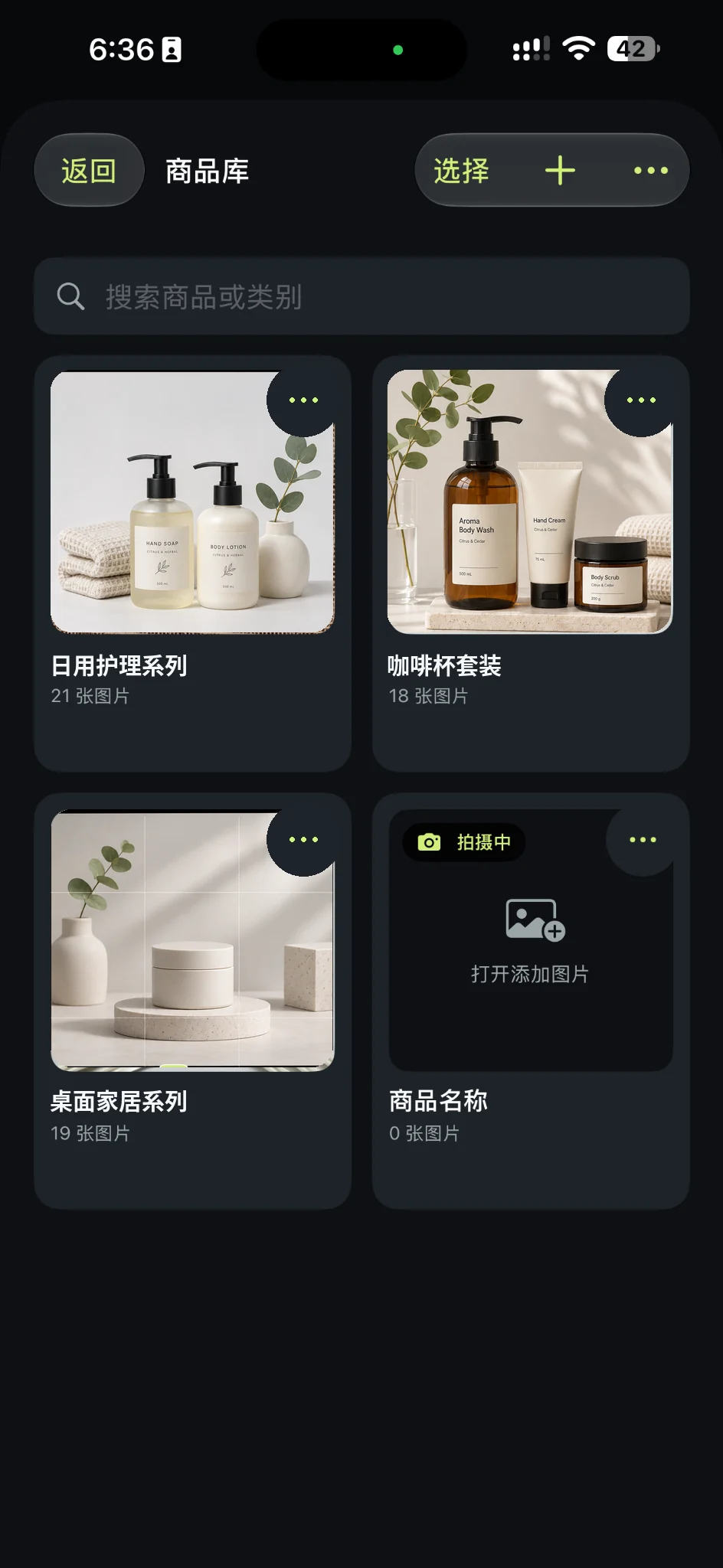
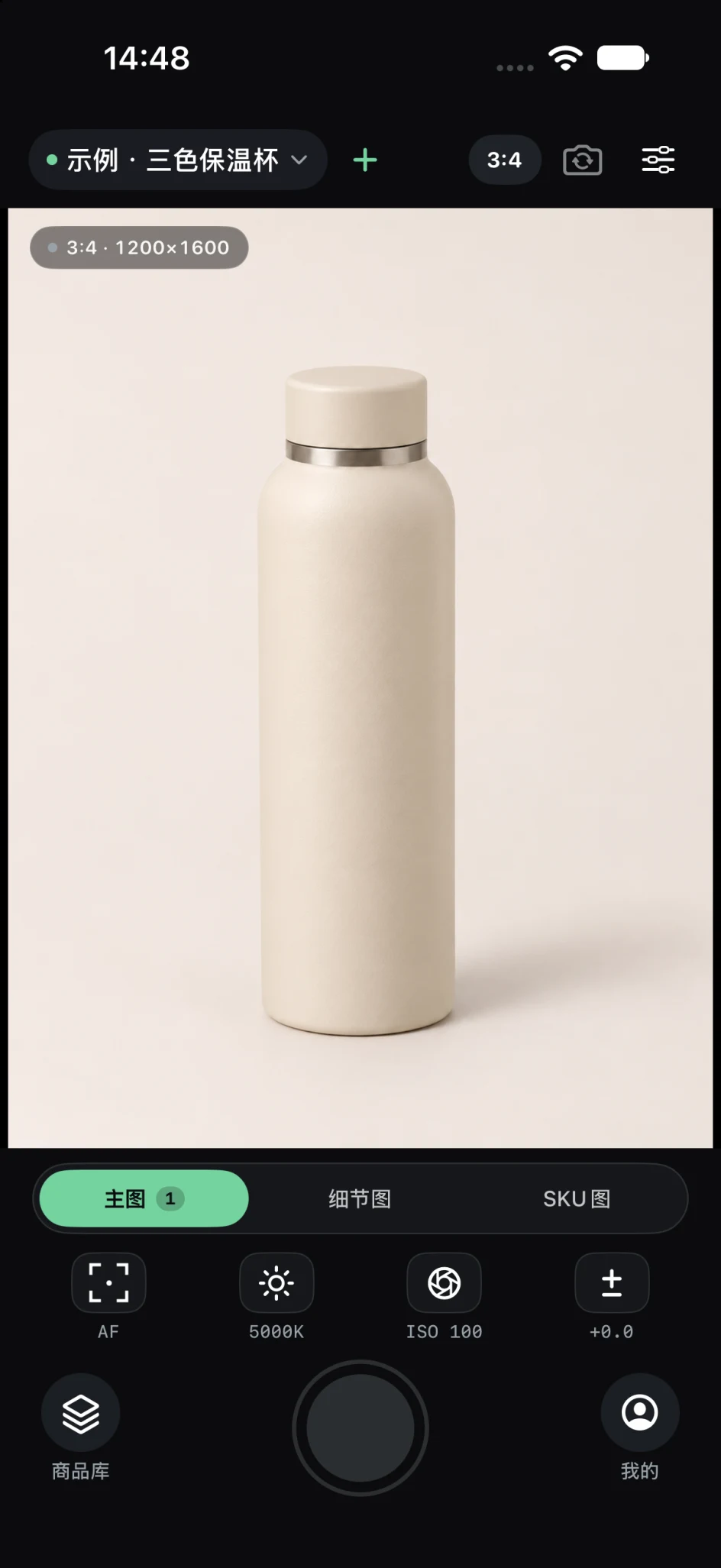
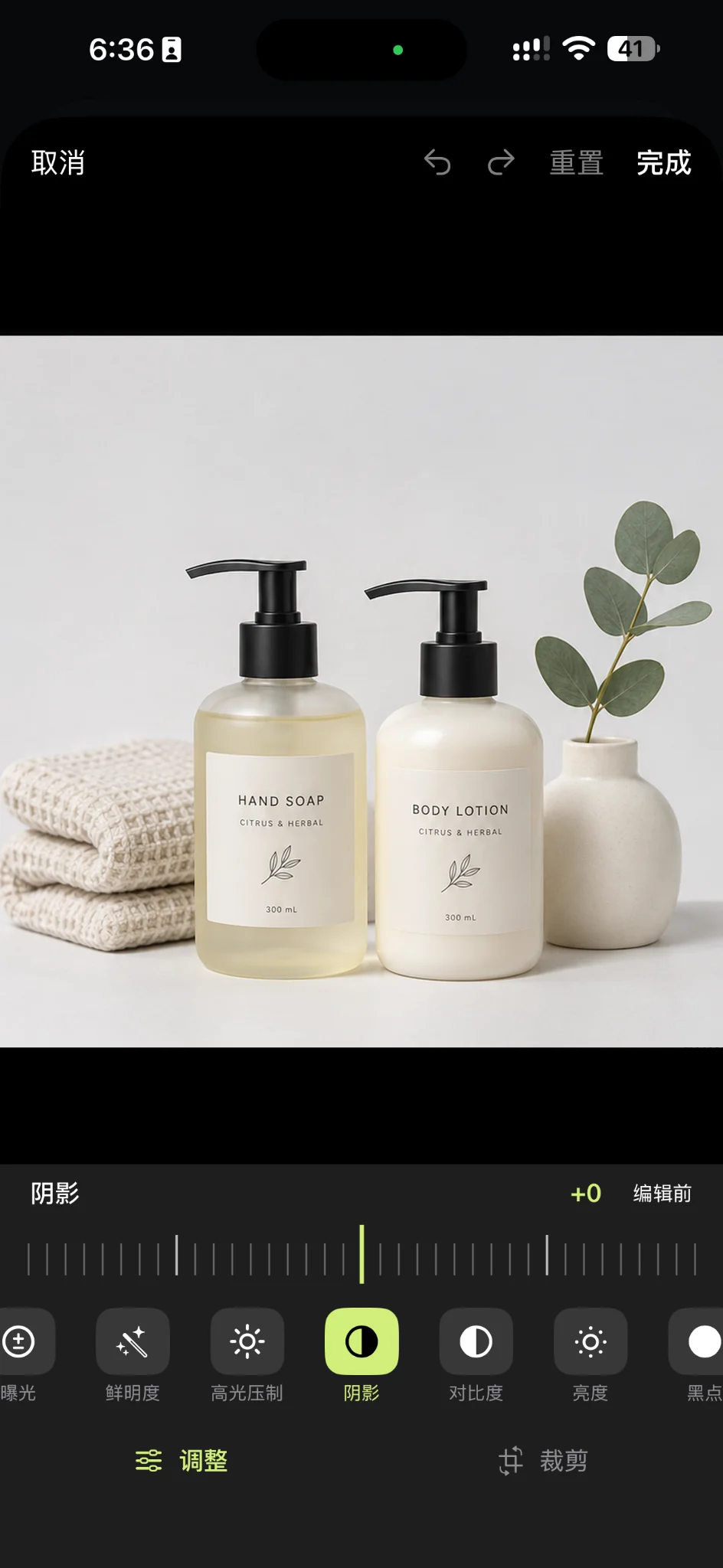
SellerCamera App 原生支援全部六種介面語言;上方截圖取自簡體中文介面與示範商品素材。

01 · 開始使用

先建立商品,再開始拍攝

以商品為單位管理照片,避免不同商品的拍攝素材混在一起。

商品資料庫及示範素材

操作重點

  1. 在商品庫中選擇已有商品,或根據當前版本界面建立新的商品記錄。
  2. 建議使用能辨認商品的名稱,例如“陶瓷馬克杯|米白色|350mL”,而不是“新品01”。
  3. 拍攝前核對商品顏色、規格和本次任務;同款不同顏色可分別整理。
  4. 完成一組圖片後,返回商品庫檢查歸屬,確認沒有存入錯誤商品。
02 · 拍攝清單

一件商品,建議準備六類照片

不必盲目多拍,先確定圖片將承擔甚麼銷售任務。

SellerCamera 新版專業拍攝畫面

操作重點

  1. 主圖:完整展示商品主體,避免重要部件被遮擋。
  2. 正面或整體圖:讓買家快速理解外形和配套關係。
  3. 細節圖:表現結構、材質、工藝、接口、紋理等關鍵細節。
  4. 規格圖:通過準確文字或可信參照說明尺寸、重量和數量。
  5. SKU 圖:不同顏色、規格或套裝分別拍清楚,減少買家誤選。
  6. 使用場景圖:展示真實用途,避免用不一致的 AI 生成產品替代實物。
03 · 拍攝技巧

用 iPhone 獲得穩定清晰的商品圖

優先解決光線、穩定性和對焦問題,再談後期修圖。

SellerCamera 新版專業拍攝畫面

操作重點

  1. 擦拭鏡頭,清潔產品與拍攝背景;盡量使用柔和、穩定的光源。
  2. 保持手機穩定,避免過近拍攝導致透視誇張或無法準確對焦。
  3. 對需要突出的細節確認焦點,拍攝後放大檢查銳度。
  4. 淺色商品避免過曝;深色商品注意保留真實紋理。
  5. 拍攝每種顏色時盡量保持光線一致,防止同一系列出現明顯色偏。
04 · 商品庫

主圖、細節圖和 SKU 圖分工明確

把照片按商品和用途整理,減少後續選圖時間。

商品資料庫及示範素材

操作重點

  1. 主圖優先選完整、清晰、主體突出的照片。
  2. 細節圖集中說明買家關心的材質、工藝及結構。
  3. SKU 圖保持視角和背景一致,突出不同規格之間的真實差異。
  4. 刪除或排除模糊、重復、背景雜亂的候選圖前,先確認有可用備份。
  5. 整理完成後,按商品重新瀏覽一遍,檢查是否缺少必要視角。
05 · 專業精修

色彩局部精修、去塵修復與整組同步調色

非破壞編輯配方,在維持商品真實質感的同時快速統一全組視覺。

專業圖片編輯畫面及示範商品

操作重點

  1. 先完成水平、裁切、透視矯正或純白/自動邊色留白,再微調色調。
  2. 在「調整」頁參考即時直方圖,使用白平衡吸管點選白色或中性灰一鍵校色。
  3. 切到「局部」最多加入 8 個 U-Point 色彩控制點,獨立調整亮度、對比、飽和、結構清晰度與範圍,並可開啟紅色遮罩核對選區。
  4. 在「修復」頁輕點或短劃,配合 2× 離指放大鏡精準無痕去除灰塵或小瑕疵。
  5. 主圖調色完成後,點選「同步調色到同商品」即可套用到整組商品圖,同時完整保留每張圖的裁切與旋轉。
06 · 報價圖冊與匯出

一鍵產出品牌報價圖冊或整套 ZIP 素材包

將整理好的商品照、售價與品牌名片轉成可直接轉發的 PDF/高清 PNG 圖冊。
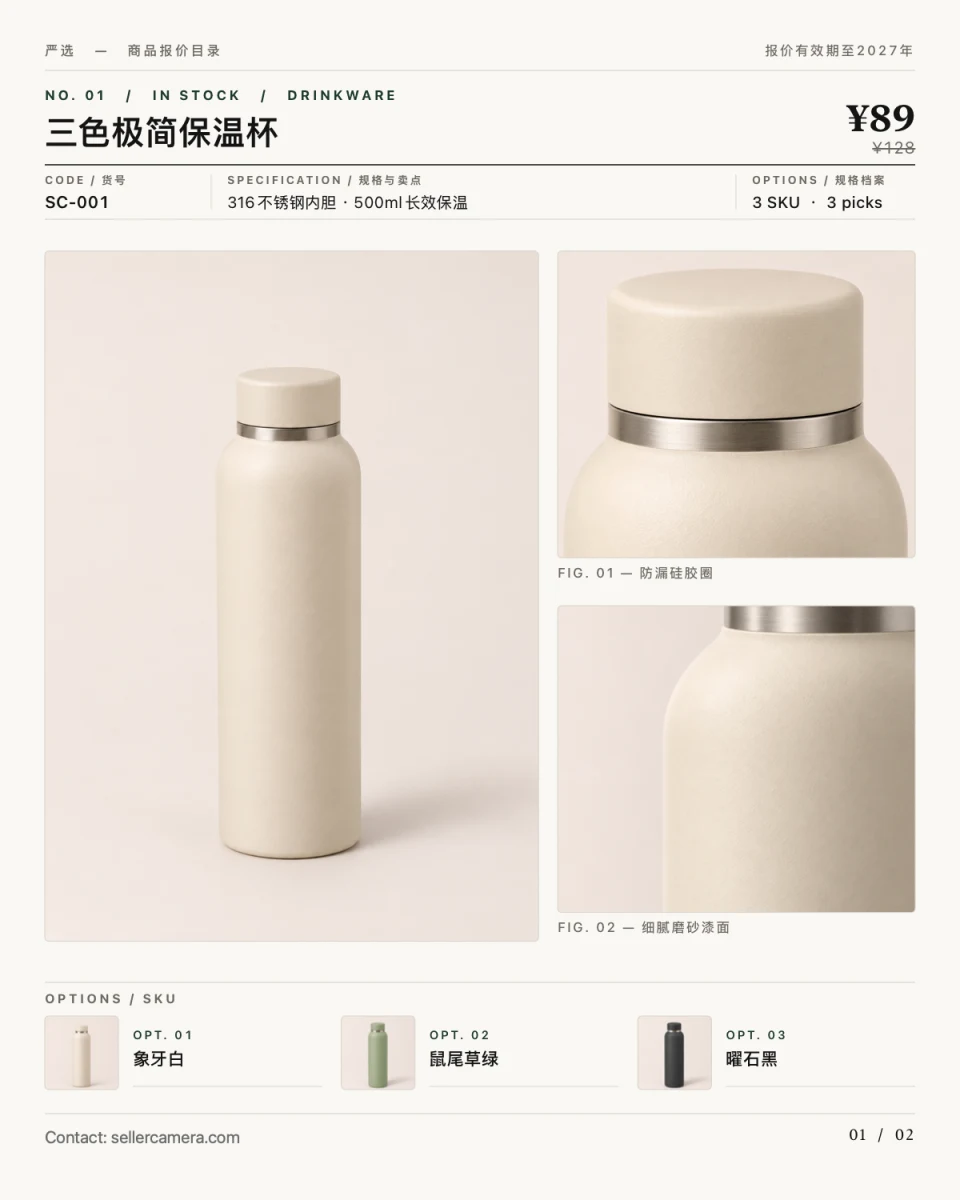
SellerCamera 匯出的品牌報價圖冊範例

操作重點

  1. 在商品資料庫為代表性的主圖、細節圖與 SKU 圖加上星標(♥),並設定商品或單一 SKU 售價與貨號(支援多幣種與 19,99 小數逗號)。
  2. 於「我的工作台」填寫店舖名稱、標語、品牌 Logo、聯絡 QR Code 與報價有效期。
  3. 開啟圖冊預覽切換單品海報卡、多品網格目錄或報價清單,可直接點擊畫面換圖、微調構圖或即時改價。
  4. 一鍵匯出 2× Retina PNG、多頁 PDF,或從商品庫匯出原圖/成片與整品 ZIP。
  5. 隨時到「我的工作台 → 儲存與空間」查看原圖、成片、快取與 30 天回收站占用。

還有問題?

操作中遇到異常,提供系統版本、App 版本、復現步驟和必要的脫敏截圖,有助於更快定位。

幫助中心