SELLERCAMERA 사용 설명서

촬영부터 내보내기까지, 사진을 제대로 활용하세요.

상품 등록 전 사진을 촬영하고 분류·편집·내보내는 실제 작업 순서를 안내합니다.

여섯 가지 핵심 단계06 / 06

SellerCamera 앱은 6개 언어를 기본 지원합니다. 위 스크린샷은 중국어 간체 UI와 예시 상품 이미지입니다.

01 · 시작하기

먼저 상품을 선택하고 촬영하세요

사진을 저장할 상품을 미리 지정하면 자료가 섞이지 않습니다.

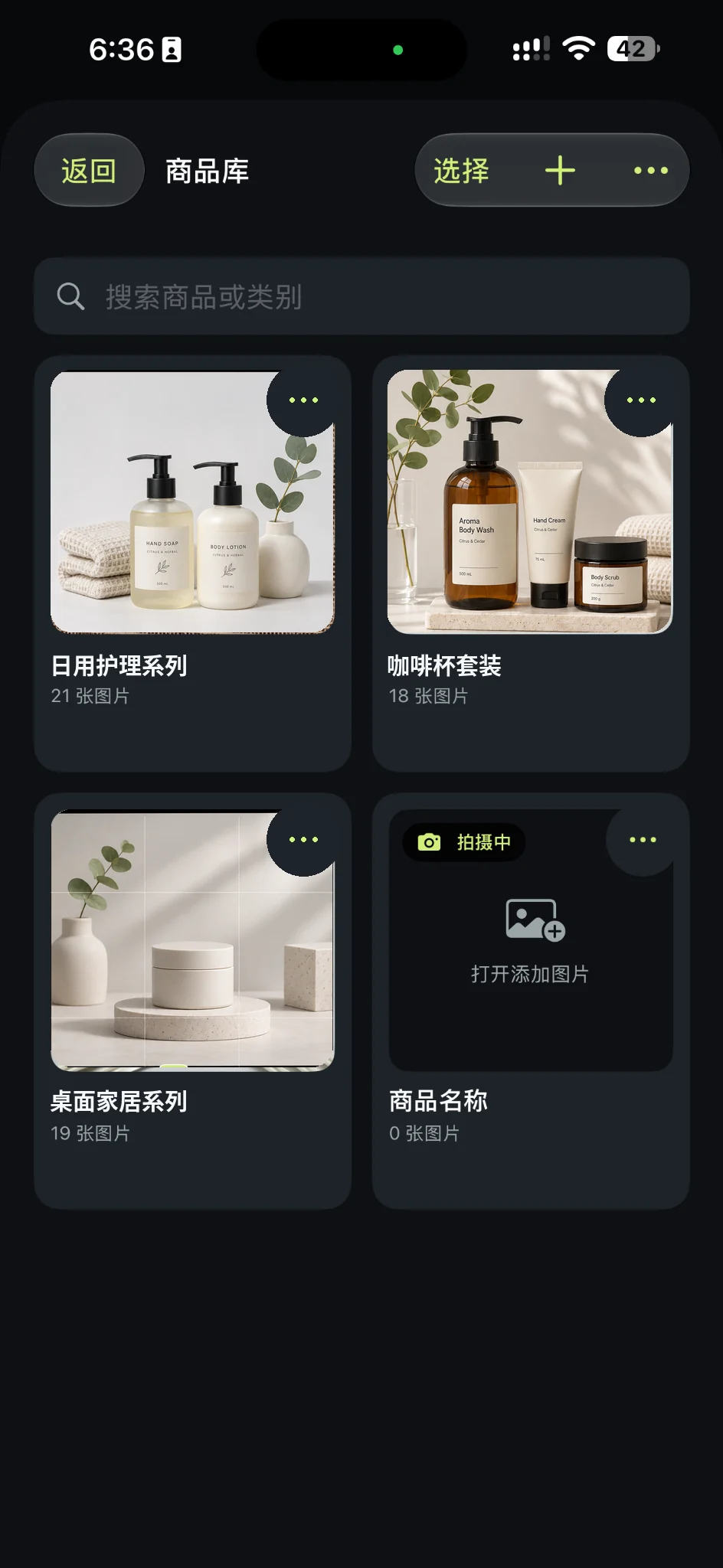
상품 라이브러리와 예시 사진

사용 방법

  1. 상품 라이브러리에서 기존 상품을 선택하거나 현재 버전에서 제공하는 방법으로 새 상품을 만드세요.
  2. 상품명에는 종류, 색상, 규격 등 식별할 수 있는 정보를 넣으세요.
  3. 촬영 전에 상품과 촬영 목적을 확인하세요.
  4. 촬영을 마치면 사진이 올바른 상품에 들어갔는지 점검하세요.
02 · 촬영 계획

상품별로 필요한 사진을 정하세요

사진의 개수보다 구매자에게 전달할 정보를 먼저 생각하세요.

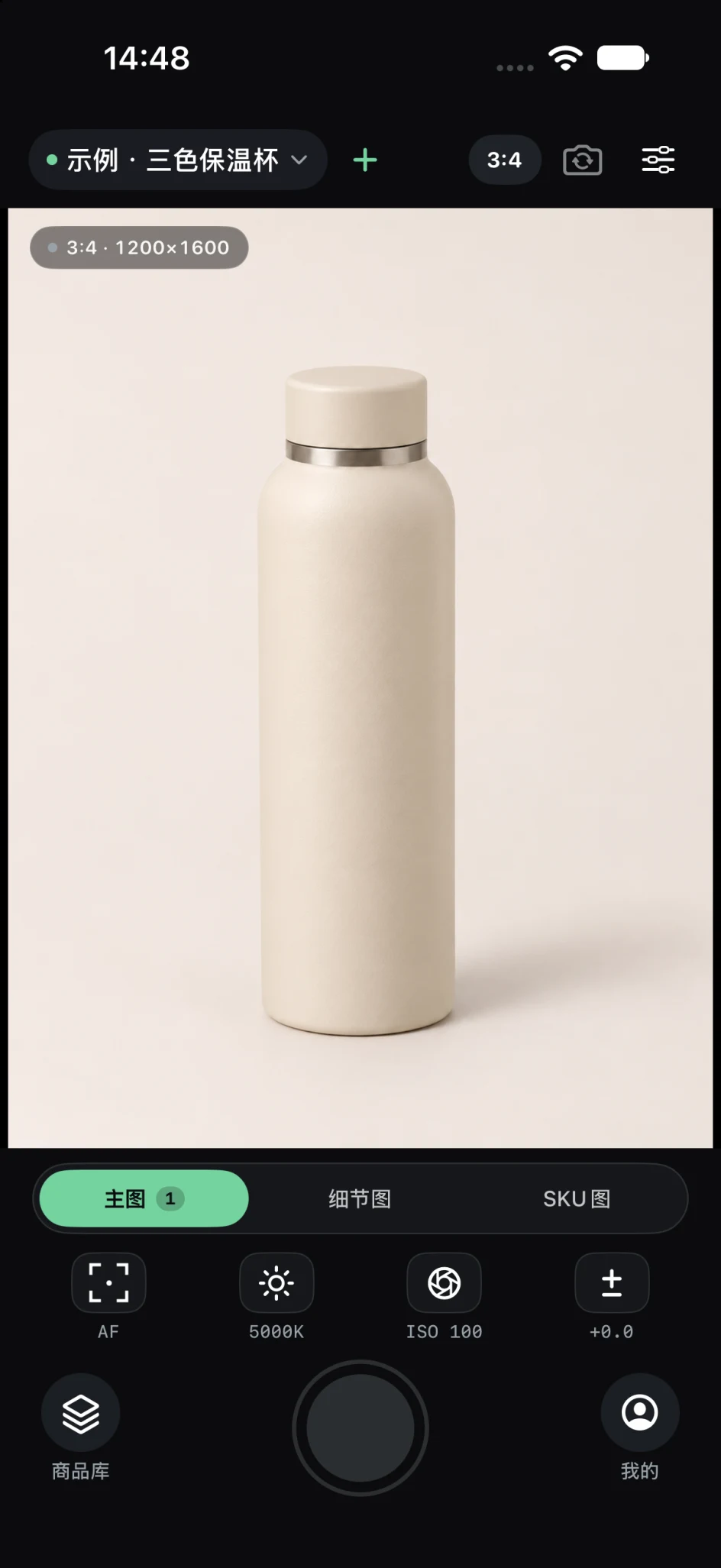
SellerCamera 최신 프로 촬영 화면

사용 방법

  1. 대표 사진: 상품이 전체적으로 잘 보이도록 촬영하세요.
  2. 전체 사진: 외형과 구성품을 한눈에 알 수 있게 하세요.
  3. 상세 사진: 소재, 구조, 가공, 질감 등을 보여주세요.
  4. 규격 사진: 크기, 무게, 수량을 정확하게 기재하세요.
  5. SKU 사진: 색상이나 규격 차이를 일관된 구도로 보여주세요.
  6. 사용 장면: 실제 용도를 보여주되 실물과 다른 이미지로 오해를 일으키지 마세요.
03 · 촬영하기

iPhone으로 선명한 상품 사진 찍기

보정보다 먼저 조명, 흔들림, 초점을 관리하세요.

SellerCamera 최신 프로 촬영 화면

사용 방법

  1. 렌즈와 상품을 깨끗하게 하고 부드럽고 일정한 조명을 활용하세요.
  2. 휴대전화를 안정적으로 고정하고 너무 가까운 촬영을 피하세요.
  3. 중요한 부분에 초점을 맞춘 뒤 확대해서 선명도를 확인하세요.
  4. 밝은 상품의 과다 노출과 어두운 상품의 디테일 손실을 확인하세요.
  5. 여러 색상은 가능한 같은 조명 조건에서 촬영하세요.
04 · 상품 라이브러리

대표·상세·SKU 이미지를 나누어 관리

상품과 용도에 따라 정리하면 사진 선택이 빨라집니다.

상품 라이브러리와 예시 사진

사용 방법

  1. 대표 사진은 상품이 잘 보이고 선명한 이미지를 고르세요.
  2. 상세 사진은 소재와 구성 등 구매자가 궁금해하는 내용을 보여주세요.
  3. SKU 사진은 배경과 촬영 각도를 비슷하게 유지하세요.
  4. 흐릿하거나 중복된 사진을 지우기 전에 필요한 백업을 확인하세요.
  5. 상품별로 다시 살펴보며 누락된 사진이 없는지 점검하세요.
05 · 프로 리터칭

U-Point 색상 부분 보정, 2배 잡티 제거 & 일괄 톤 동기화

비파괴 레시피로 상품의 실제 질감을 지키면서 전체 컷의 색감을 빠르게 통일합니다.
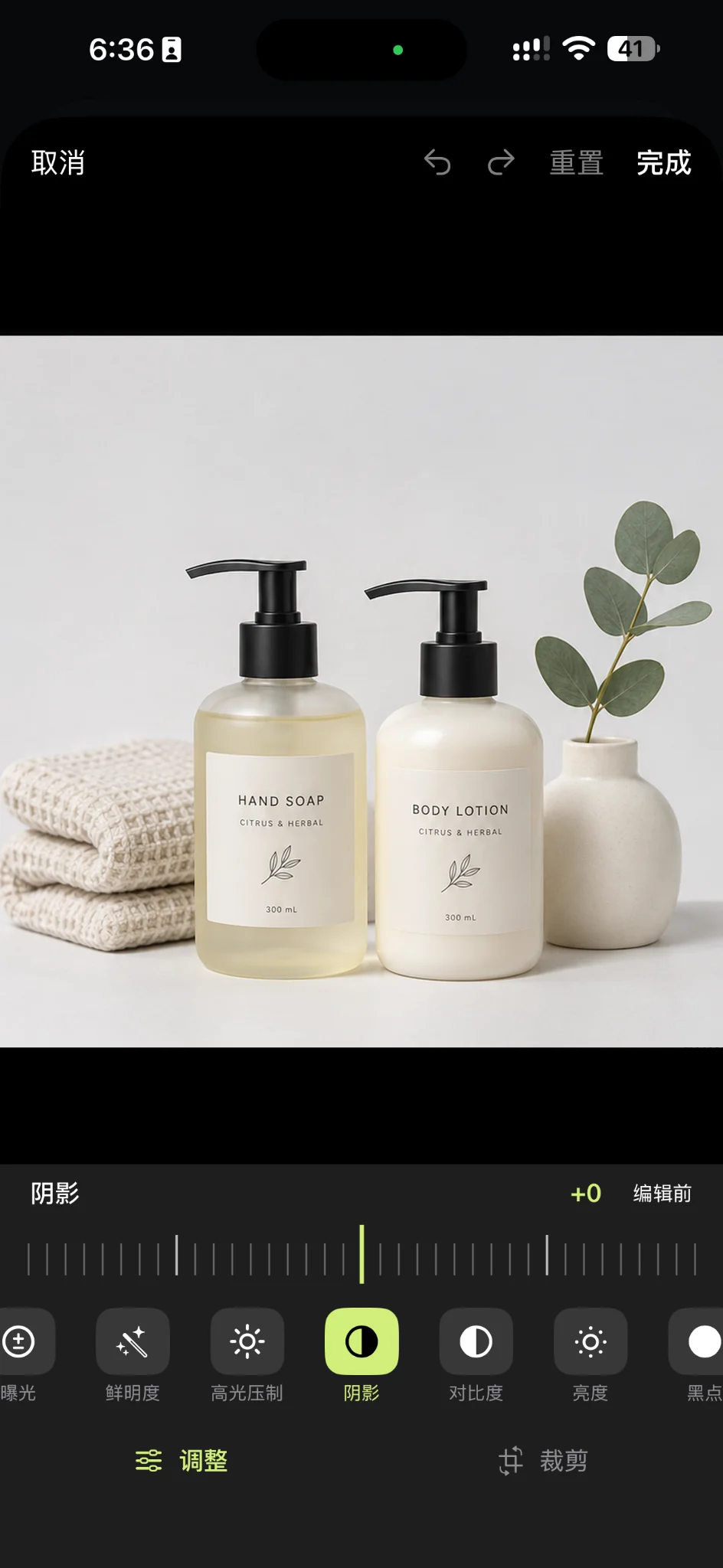
프로 이미지 편집 화면과 예시 상품

사용 방법

  1. 수평, 자르기, 원근 보정 또는 여백 확장을 먼저 마친 뒤 톤을 조정합니다.
  2. 실시간 히스토그램을 보며 화이트 밸런스 스포이트로 흰색·회색 영역을 탭해 색 치우침을 바로잡습니다.
  3. ‘부분’ 탭에서 최대 8개의 U-Point 색상 제어점을 추가해 밝기·대비·채도·구조·범위를 개별 조정하고 빨간 마스크로 선택 영역을 확인합니다.
  4. ‘복원’ 탭에서 먼지나 작은 흠집을 탭하거나 짧게 문질러 2배 돋보기로 정밀하게 지웁니다.
  5. 대표 사진 보정이 끝나면 ‘상품 전체에 톤 동기화’를 눌러 각 사진의 자르기와 회전을 유지한 채 톤만 일괄 적용합니다.
06 · 견적 카탈로그 & 내보내기

브랜드 PDF/PNG 카탈로그 및 ZIP 패키지 내보내기

정리된 상품 사진, 가격, 브랜드 명함을 몇 초 만에 고객 전달용 카탈로그로 완성합니다.
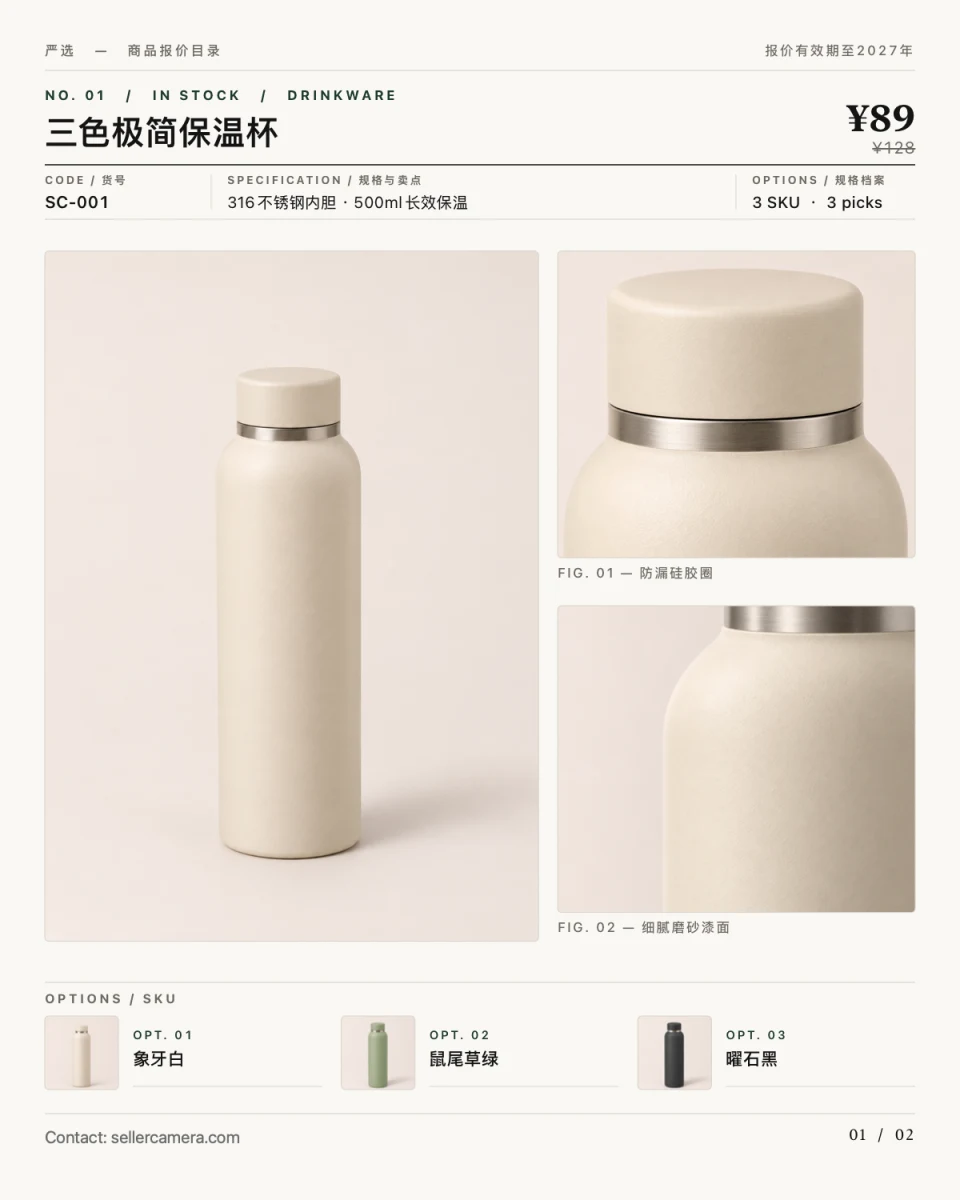
SellerCamera로 내보낸 브랜드 견적 카탈로그 예시

사용 방법

  1. 대표·상세·SKU 베스트 컷에 즐겨찾기(♥)를 켜고 상품 기본가 또는 SKU별 가격·품번을 입력합니다(다중 통화 및 19,99 소수점 쉼표 지원).
  2. 내 작업실에서 스토어명, 태그라인, 로고, 연락처 QR 코드와 견적 유효기간을 설정합니다.
  3. 카탈로그 미리보기에서 히어로 카드·그리드·가격표 레이아웃을 전환하고 화면을 직접 탭해 사진 교체나 가격 수정을 즉시 반영합니다.
  4. 2× Retina PNG, 다중 페이지 PDF 또는 원본·완성본·ZIP 패키지로 내보냅니다.
  5. 내 작업실 ‘저장 공간’에서 항목별 용량을 확인하고 캐시나 30일 휴지통을 안전하게 정리할 수 있습니다.

도움이 더 필요하신가요?

기기 모델, OS와 앱 버전, 재현 단계, 민감 정보를 가린 화면을 함께 보내주시면 좋습니다.

고객 지원