GUÍA DE SELLERCAMERA

De la cámara al catálogo: aprovecha cada foto.

Seis pasos prácticos para crear proyectos, fotografiar, organizar, editar y exportar imágenes de producto.

Seis etapas esenciales06 / 06

La app SellerCamera incluye de forma nativa los seis idiomas. Las capturas muestran la interfaz en chino simplificado con productos de ejemplo.

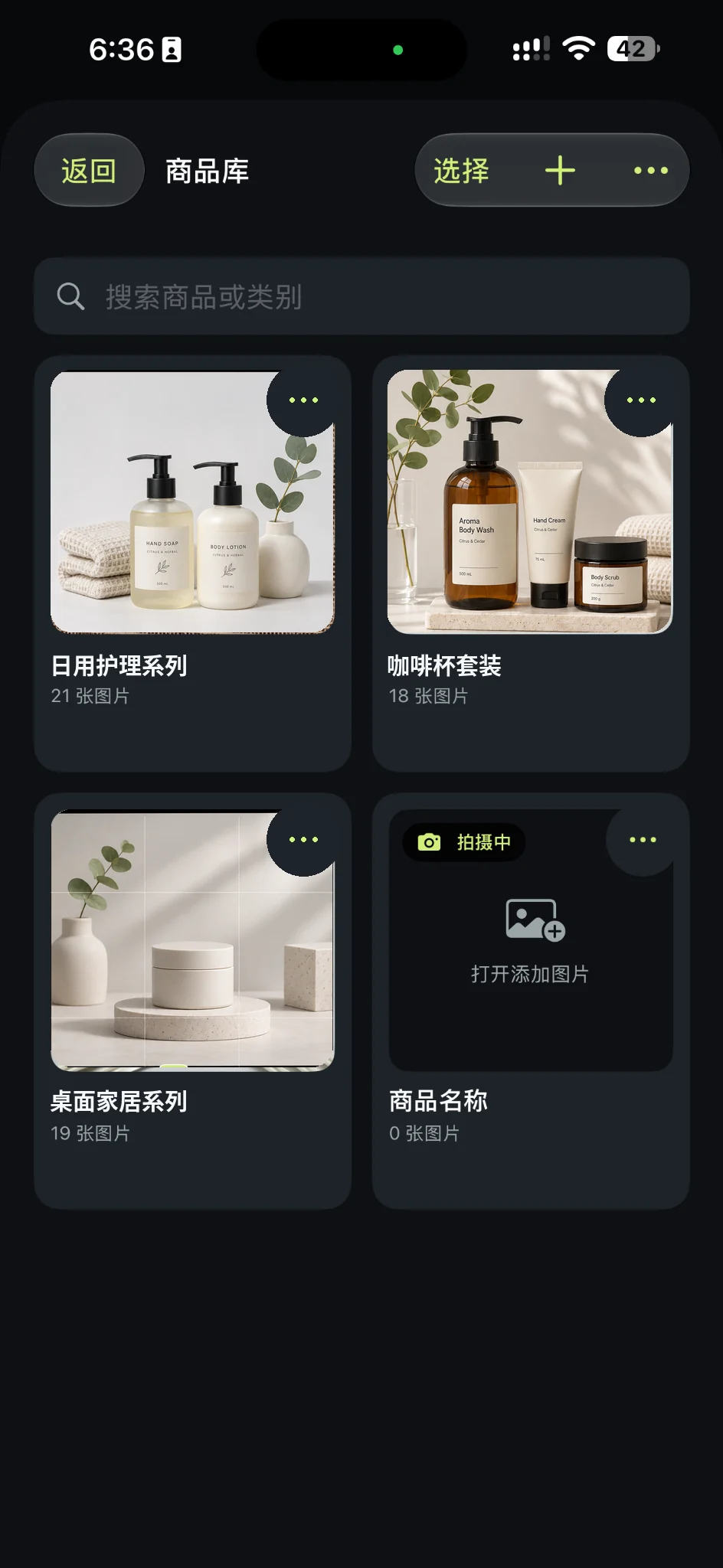
01 · Primeros pasos

Empieza por el producto, no por la cámara

Asigna las imágenes a un producto desde el principio para evitar mezclas.

Biblioteca de productos de ejemplo

Pasos recomendados

  1. Abre un producto existente en la biblioteca o crea uno mediante los controles disponibles en tu versión.
  2. Dale un nombre reconocible, con tipo, color o variante cuando sea útil.
  3. Comprueba qué producto vas a fotografiar y qué imágenes necesitas.
  4. Después de la sesión, verifica que las fotos estén asociadas al producto correcto.
02 · Lista de tomas

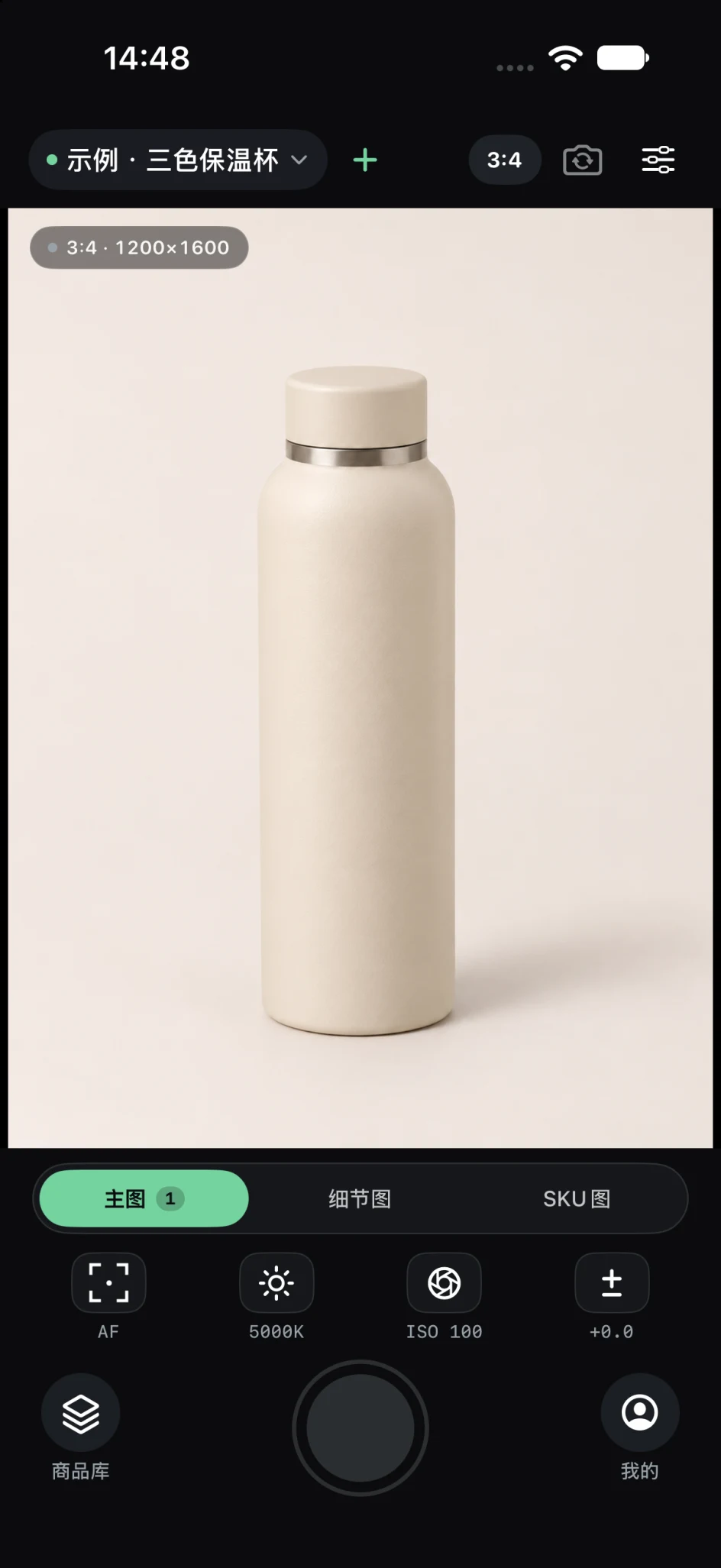
Decide qué imágenes necesita el producto

Cada fotografía debe aportar información concreta para la compra.

Pantalla actualizada de cámara profesional en SellerCamera

Pasos recomendados

  1. Imagen principal: presenta el producto completo y sin obstáculos.
  2. Vista general: ayuda a comprender su forma y lo que incluye.
  3. Detalles: muestra materiales, texturas, acabados y elementos importantes.
  4. Medidas: representa dimensiones, peso y unidades con precisión.
  5. Variantes SKU: refleja fielmente los distintos colores o tamaños.
  6. Uso real: muestra cómo se utiliza sin sustituir el producto por una representación engañosa.
03 · Fotografía

Consigue imágenes nítidas con el iPhone

La iluminación, la estabilidad y el enfoque importan más que los filtros.

Pantalla actualizada de cámara profesional en SellerCamera

Pasos recomendados

  1. Limpia la lente y el producto y utiliza luz suave y constante.
  2. Mantén el teléfono estable; evita acercarte tanto que se pierda el enfoque.
  3. Confirma el enfoque en las partes clave y amplía la imagen para comprobar la nitidez.
  4. Evita quemar los blancos o perder los detalles en productos oscuros.
  5. Fotografía las variantes con una iluminación comparable.
04 · Biblioteca

Separa fotos principales, detalles y SKU

La organización por producto y finalidad facilita la selección posterior.

Biblioteca de productos de ejemplo

Pasos recomendados

  1. Elige como foto principal la vista más clara y completa.
  2. Usa los detalles para mostrar materiales, estructura y acabados.
  3. Mantén un encuadre y fondo similares entre variantes SKU.
  4. Comprueba que tienes una copia antes de eliminar imágenes borrosas o duplicadas.
  5. Repasa la colección y detecta si falta alguna vista importante.
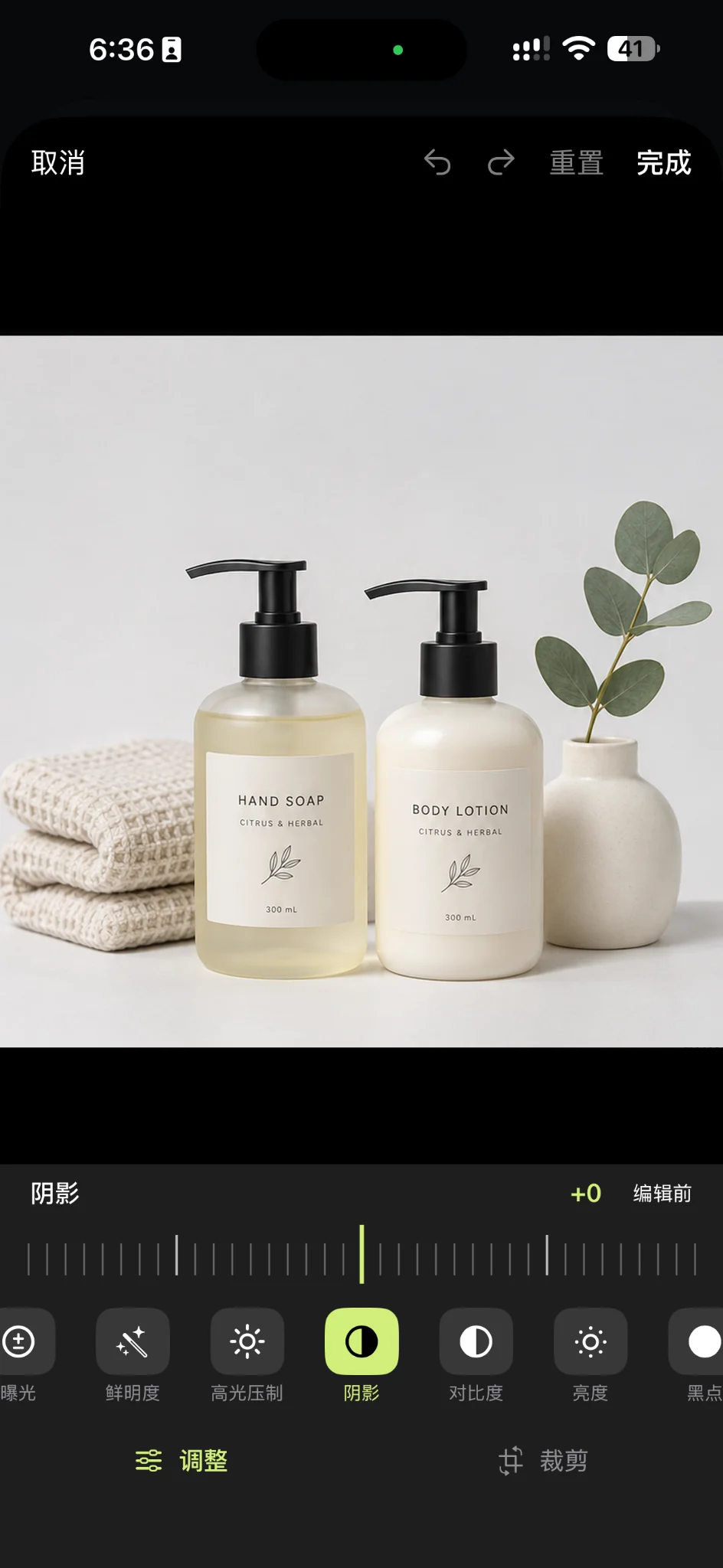
05 · Editor Pro

Puntos U-Point por color, lupa 2× y tono en lote

Recetas no destructivas que conservan la fidelidad real del producto y unifican toda la serie.

Editor profesional con imagen de ejemplo

Pasos recomendados

  1. Endereza, recorta, corrige perspectiva o añade márgenes limpios antes de ajustar el color.
  2. Usa el histograma en vivo y el cuentagotas de balance de blancos sobre una zona neutra para eliminar dominantes.
  3. En Selectivo, coloca hasta 8 puntos U-Point por similitud de color con brillo, contraste, saturación, estructura y máscara roja en vivo.
  4. En Corregir, toca o desliza brevemente con la lupa 2× desplazada para eliminar polvo y pequeñas marcas.
  5. Cuando la foto principal esté lista, pulsa Sincronizar tono al producto para aplicarlo al resto manteniendo cada recorte y rotación.
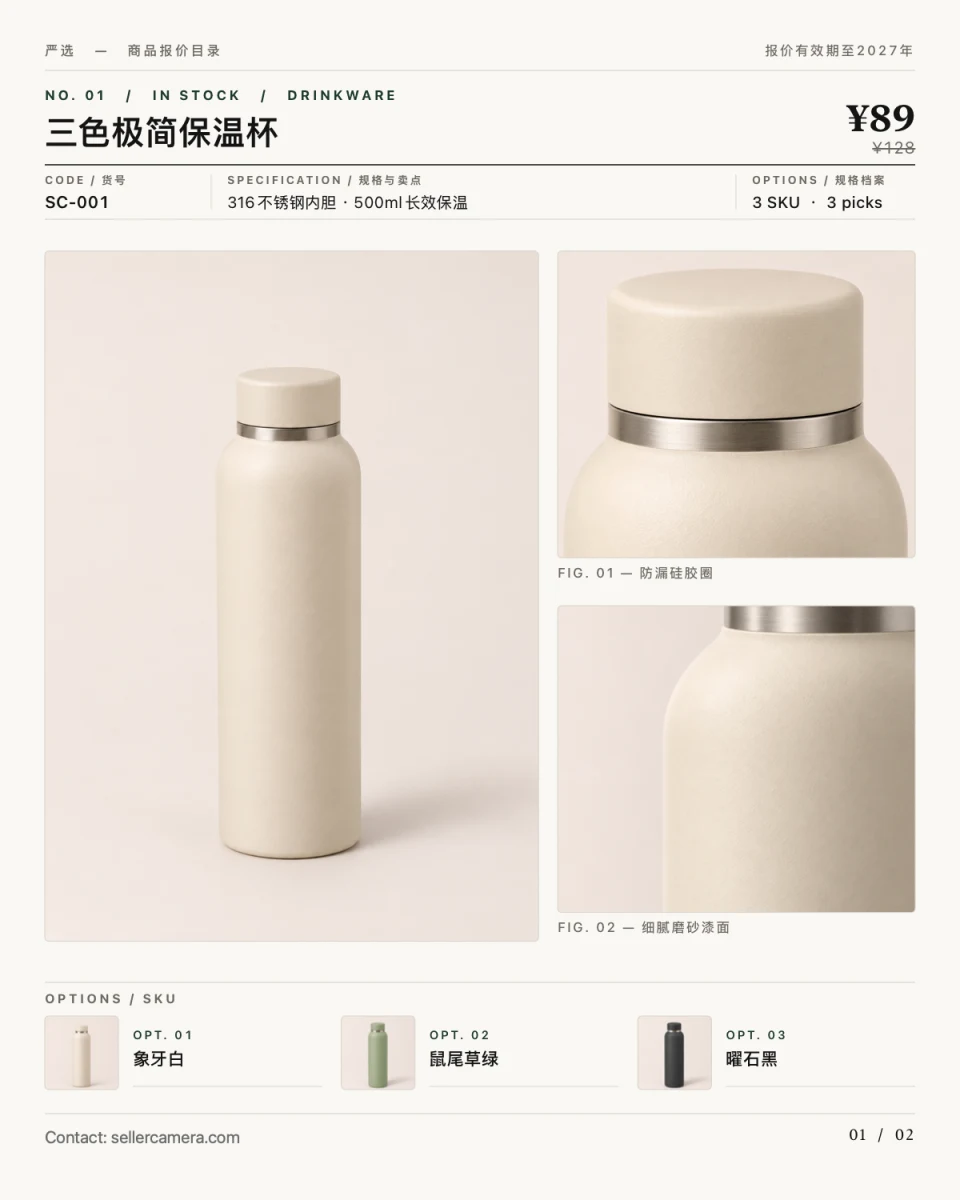
06 · Catálogos y exportación

Genera catálogos PDF/PNG con marca o paquetes ZIP

Convierte tus fotos, precios por SKU y datos de marca en catálogos listos para clientes en segundos.

Catálogo de cotización con marca exportado por SellerCamera

Pasos recomendados

  1. Marca con estrella (♥) tus mejores fotos Principal, Detalle y SKU e introduce precios por producto o SKU (multidivisa y coma decimal como 19,99).
  2. Configura nombre de tienda, lema, logotipo, QR de contacto y validez en Mi espacio de trabajo.
  3. Abre el catálogo WYSIWYG para alternar entre Tarjeta Hero, Cuadrícula o Lista de precios y toca cualquier espacio para cambiar foto o precio al instante.
  4. Exporta en PNG Retina 2×, PDF multipágina, originales/finales o un archivo ZIP completo del producto.
  5. Consulta Mi espacio de trabajo → Almacenamiento y espacio cuando quieras revisar el uso o vaciar la papelera de 30 días y la caché.

¿Necesitas más ayuda?

Envía el modelo de iPhone, la versión de iOS y de la app, los pasos para reproducir el problema y capturas sin datos personales.

Ayuda